その(2)
縁ボカシのテクニック
1)まずボカしたい画像を開きます。
開き方は(その1)と同じです。
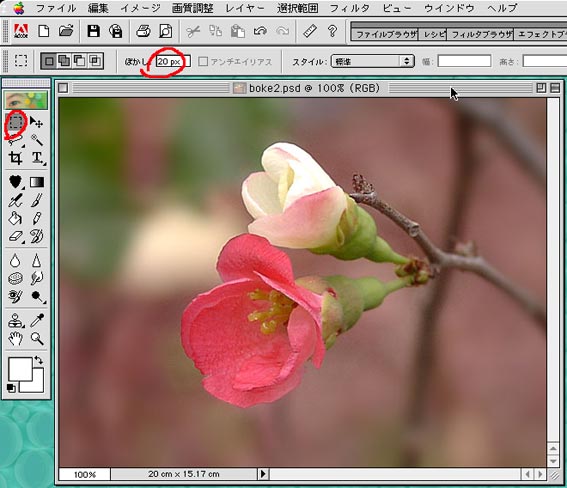
開いたら、ぼかしボックスに20と入れてください20%のことです。
つづいてツールボックスから四角の選択ツールをクリックして選びます。
開き方は(その1)と同じです。
開いたら、ぼかしボックスに20と入れてください20%のことです。
つづいてツールボックスから四角の選択ツールをクリックして選びます。
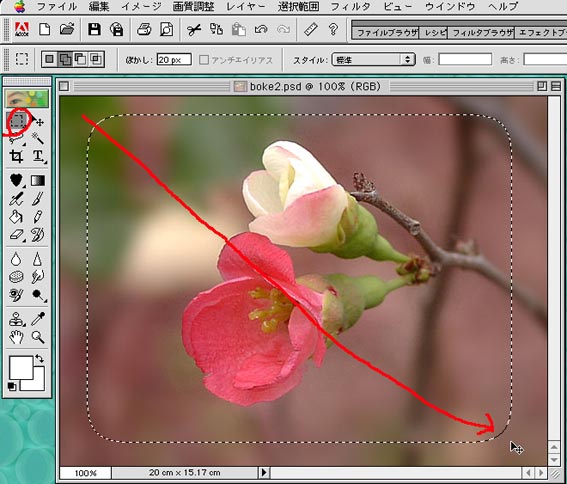
2)選んだら、左上にクリックして右下に斜めにドラッグしてきます。
四角に囲めました。
角の丸は先に打ち込んだ「20%」の角丸になっています
3)トップメニュー選択範囲をクリックして選択範囲の反転を実行。
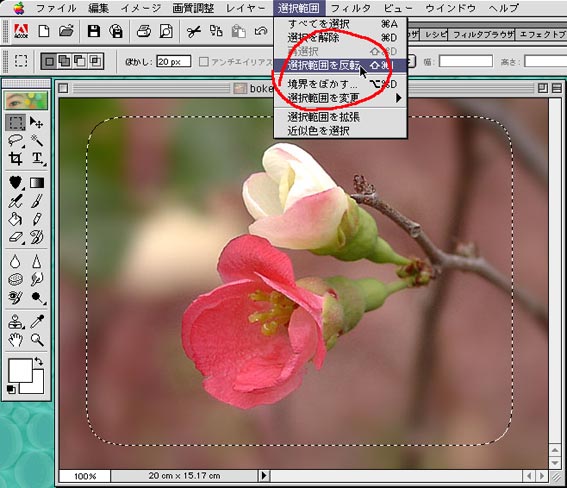
4)サンプル画像のように外の縁の点線がウニウニと動いていたらOKです。
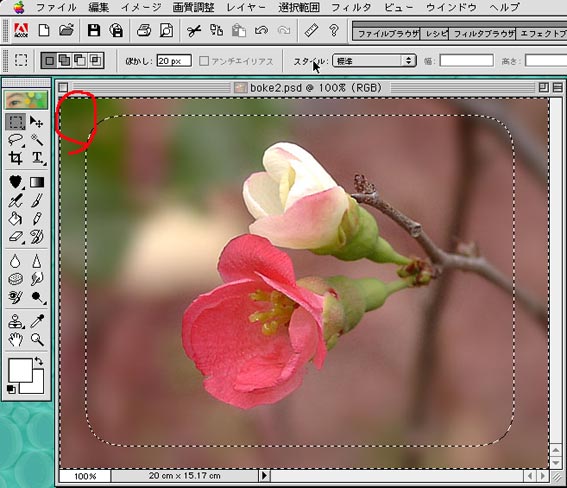
5)トップメニューの編集から「消去」を選び、実行してください。
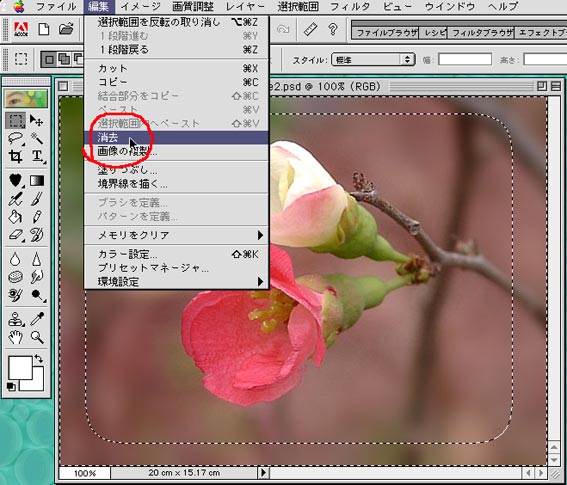
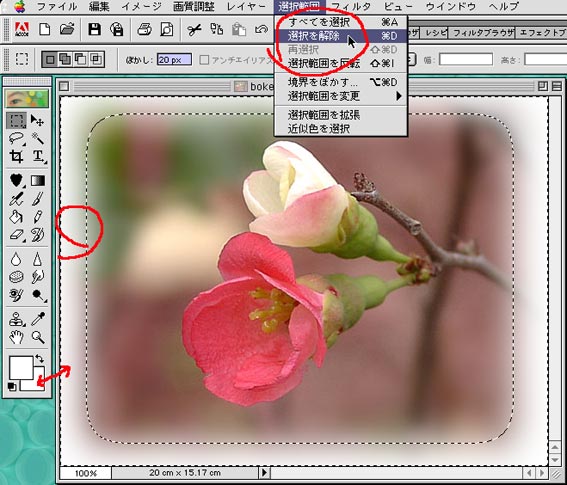
6)ハイッ、縁が白く綺麗にボケました。ボケ色は背景色と同じになります。
もっとハッキリボカしたいときはもう一度「消去」を実行してもいいですよ。
選択範囲から、選択を解除を実行してください。
これで終了です。
トップメニューのファイルからWEBに保存を選んで保存します。
(詳しいやり方は(その1)を参照してください。)
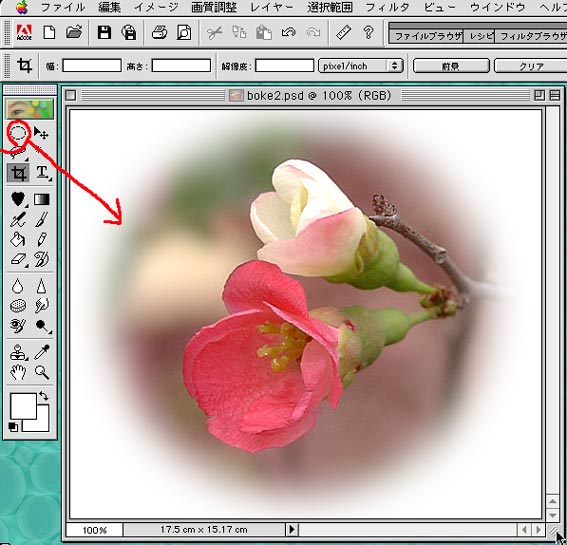
7)円形ボカシも「ツールを変えれば」やり方は同じです。
参考までに掲示しておきます。
成功を祈る!