Photoshop Elementsを使っての
画像掲示板用編集の仕方
Photoshop Elementsによる画像編集《その1》(掲示板へアップするまで)
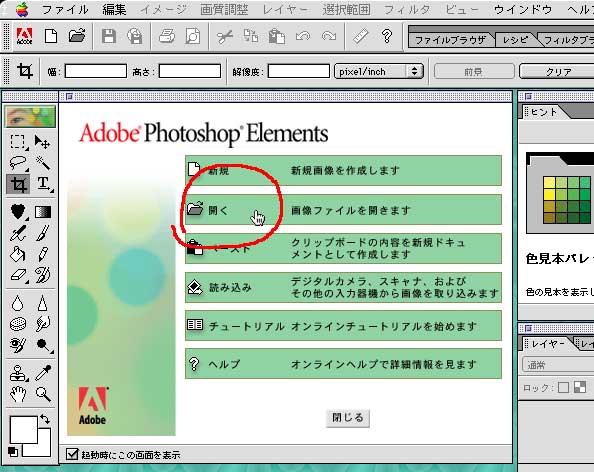
1)Elementsを立ち上げ、「開く」をクリックします。
撮影してきた画像を「選択」します。(トップメニューのファイルからでも開けます)
撮影してきた画像を「選択」します。(トップメニューのファイルからでも開けます)
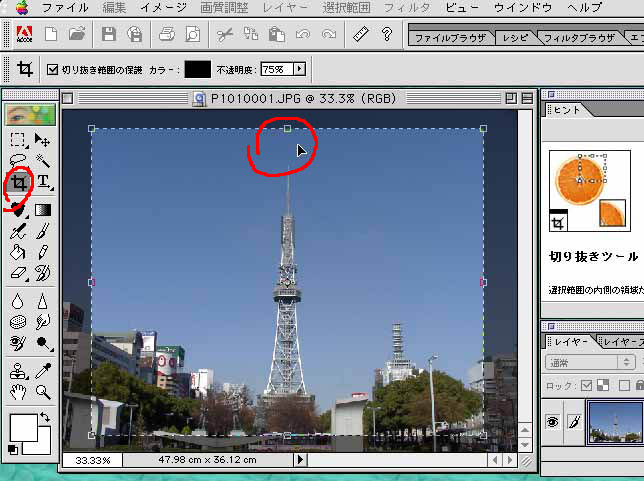
2)切り抜き(トリミング):
ツールボックスから切り抜きツールを選択します。
左上にマーカーをクリックして、
そのまま右下へ引っ張り(クリック&ドラッグ)四角に囲みます。
(微調整は小さな四角をつまんで(クリック&ドラッグ)行います。)
終わったらメニューバーの「イメージ」から切り抜きを選び「ON」か「ENTER」キーを押します。
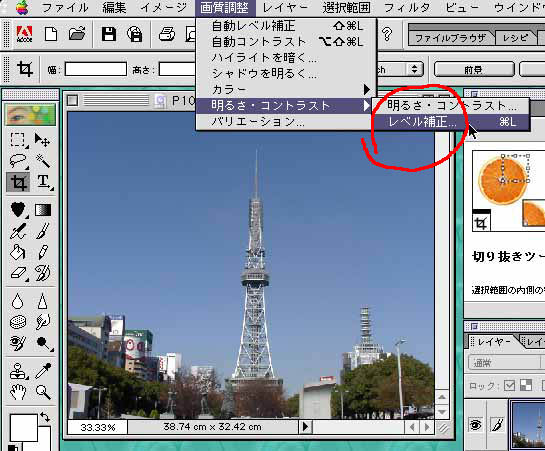
3)レベル補正:
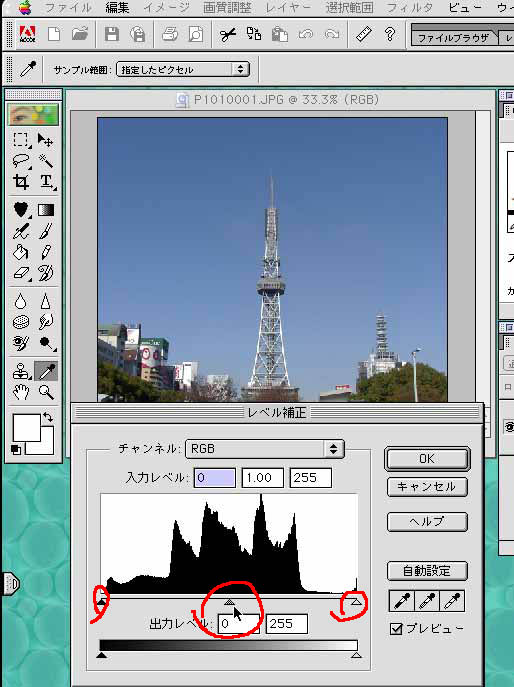
画像が少し暗いかなぁと思ったら、画質の調整を行います。
「レベル補正」が画質の劣化が少ないので適当かと思います
グラフを見て下さい。
左の▲を右に少しスライドさせると暗くなる(シャドー)
右の△を左に少しスライドさせると明るくなろ(ハイライト)
真ん中の△を左少しにスライドさせると中間色が明るくなる(グレー)
(主に真ん中の△で補正すると劣化が目立たない)
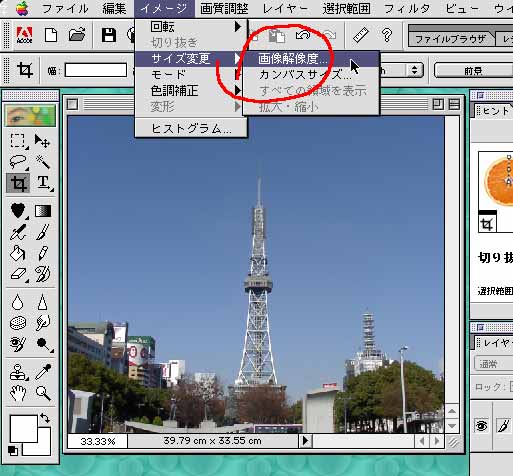
4)サイズの変更:
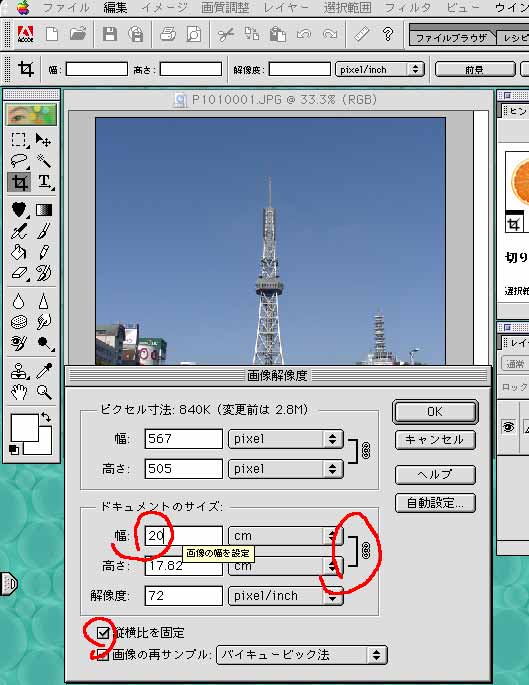
メニューから→イメージ→サイズ変更→画像解像度を選択します。
縦横比固定のチェックを確認、幅サイズを設定します。大きいとKB数も増えるので
20cm以下が適当かな。まぁ好きずきですけどね。(あまり大きいとエッジがボケます)
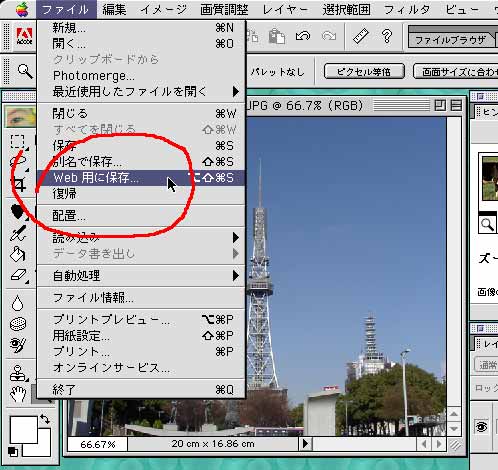
5)Web用に保存:
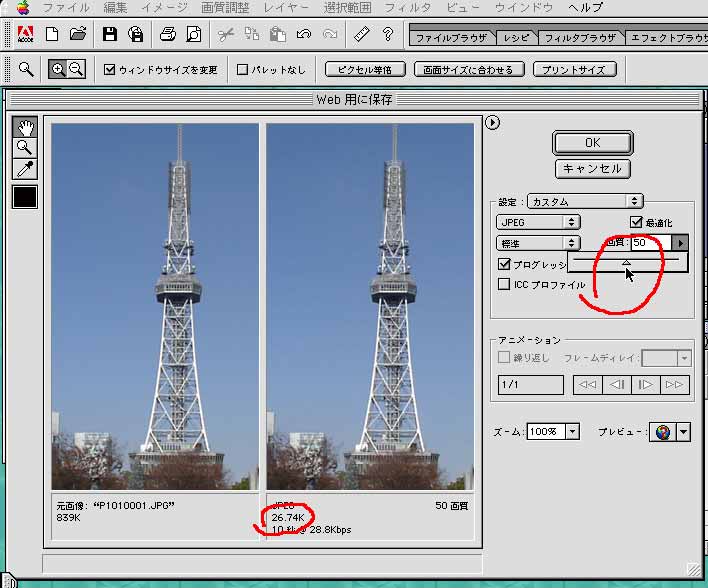
いよいよ保存します。インターネット用ですから「Web用に保存」を選択
画質の囲みをクリックするとスライドボタンが出てきます。
「△を左にスライド」させると下の赤丸の数字が少なくなります。
その数値が掲示するときのKB数です。「WGは30KB以下」に設定します。
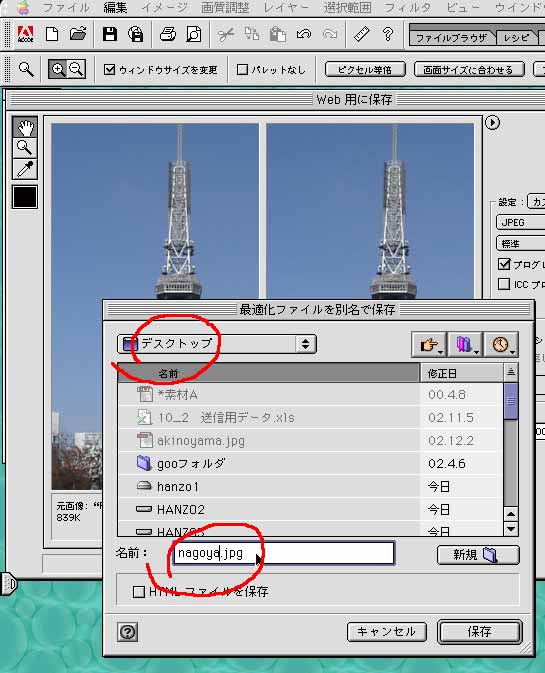
ファイル名をつけて「保存」を押しますが
ファイル名は「英数の小文字」にしてください
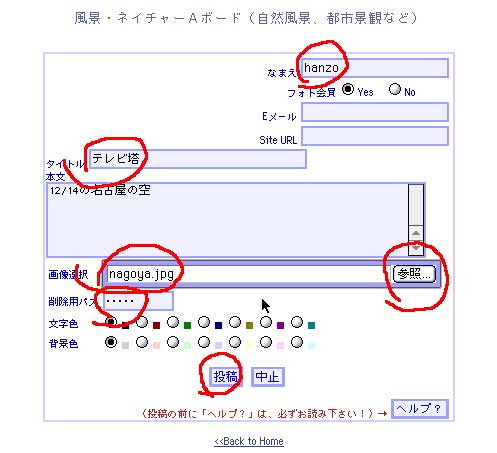
6)画像掲示板:
赤丸のところを全てチェックして下さい。
参照ボタンを押して、掲示する画像を選びます。
「投稿」ボタンを押しますと完了です。